Eu queria uma forma gratuita de controlar meu PC à distância, sem limite de sessão nem uma configuração complicada. Já tinha o Apollo instalado na máquina Windows, então aproveitei o que já usava em vez de adicionar outro serviço de acesso remoto. O resultado é o Moonlight Desktop MCP: uma ponte que permite a um assistente de IA enxergar a área de trabalho e usar o mouse e o teclado.
Aproveitando o que já estava lá
O Apollo transmite a área de trabalho do Windows e recebe os comandos de mouse e teclado, como já faz quando uso um cliente Moonlight comum. O Moonlight é gratuito, sem planos de assinatura nem limite de tempo por sessão.
O servidor MCP oferece ferramentas para capturar a tela, clicar, digitar e usar atalhos.
O servidor MCP roda no computador de onde controlo o PC, junto com uma ponte nativa do Moonlight. O Apollo fica no PC com Windows. Não preciso instalar um agente de automação separado no Windows nem fazer o assistente operar uma janela do Moonlight.
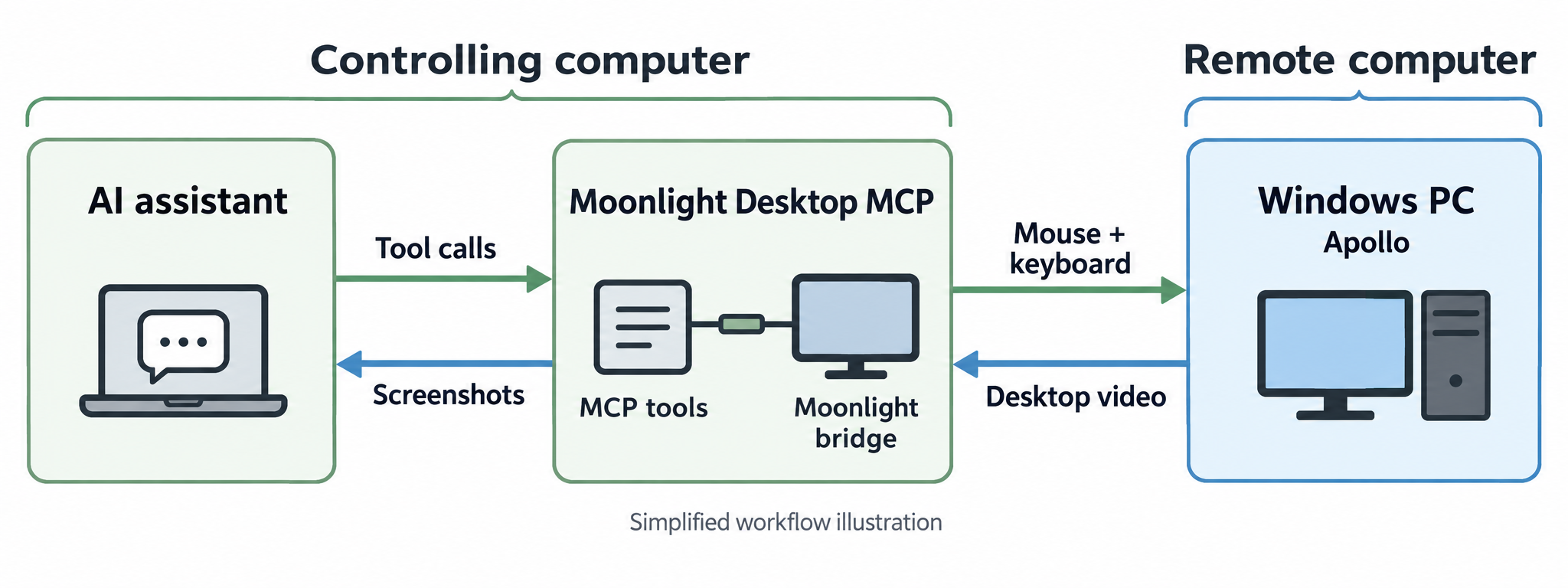
Ilustração da conexão gerada por IA.
Olhar a tela, agir e olhar de novo
Com a conexão funcionando, o assistente captura a área de trabalho, identifica onde precisa agir, envia o comando e captura a tela de novo para ver o que mudou.
Para abrir um aplicativo, por exemplo, ele o procura na área de trabalho ou no menu Iniciar, clica e confere a próxima captura. O clique sozinho não diz ao assistente que o aplicativo abriu; a imagem seguinte mostra isso.
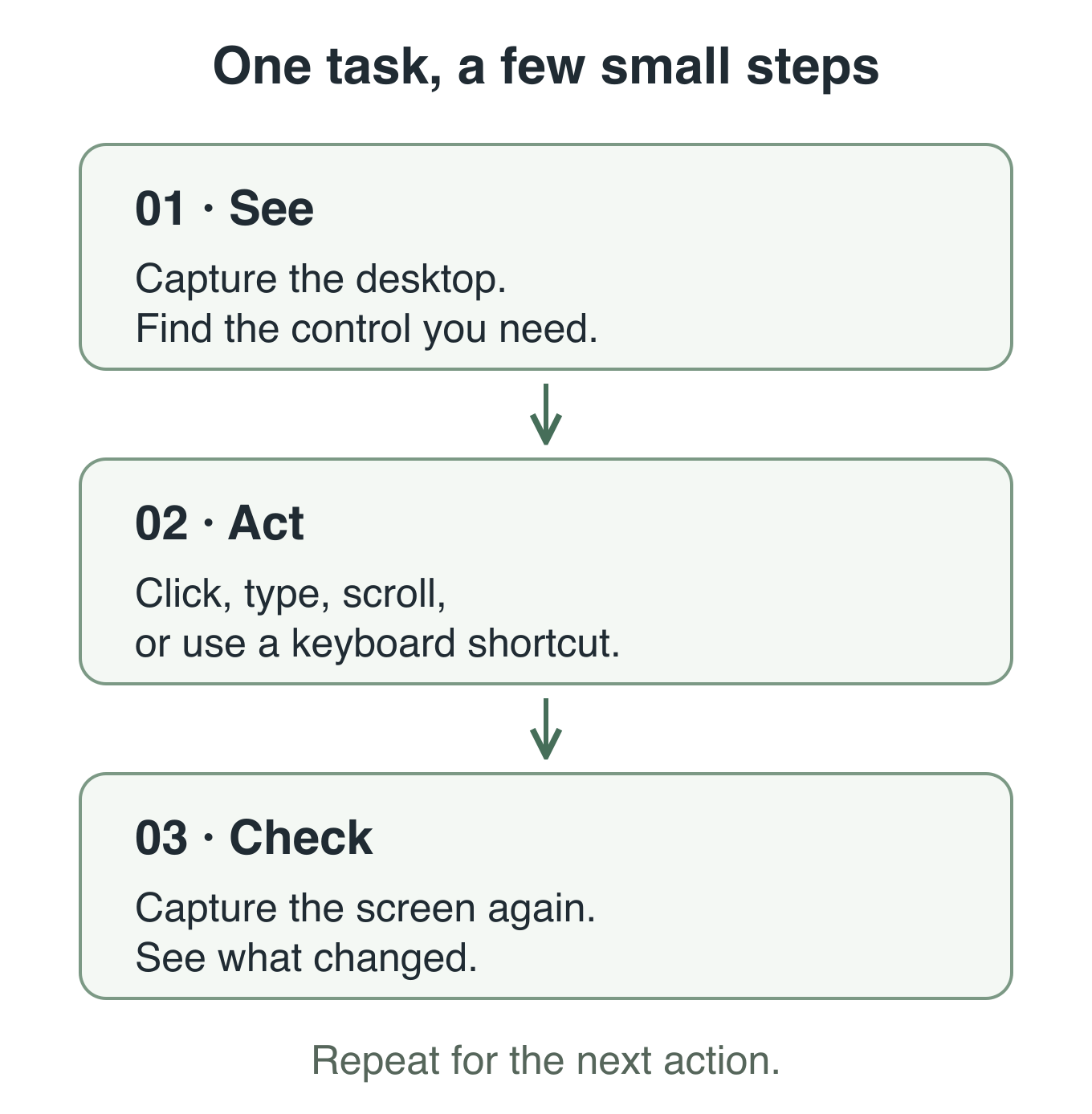
O ciclo por trás de uma tarefa: olhar, agir e conferir.
Também adicionei recursos para encontrar texto visível, recortar uma parte da tela e comparar imagens. Com eles, o assistente pode se concentrar em uma caixa de diálogo ou parte da janela e acompanhar as mudanças entre capturas. A referência das ferramentas traz os detalhes.
Simplificando a instalação
O instalador roda no computador de onde controlo o PC. Ele prepara as dependências, compila a ponte nativa e verifica se está tudo pronto. Depois, configuro o cliente MCP e faço o pareamento com o Apollo, onde aprovo o cliente e suas permissões de controle da área de trabalho.
O projeto também funciona com o Sunshine no Windows. Para controlar o PC, posso usar macOS, Linux ou Windows. O guia de instalação explica cada plataforma.
Mantendo o foco na área de trabalho
A ponte atual usa vídeo H.264 e oferece capturas de tela e comandos de mouse e teclado. Ela aceita uma transmissão ativa por vez e não interfere na sessão se outro cliente estiver usando o PC. A ponte não inclui áudio, sincronização da área de transferência ou envio de arquivos. A página de compatibilidade reúne esses detalhes.
O repositório tem o código, as instruções de instalação e um guia de uso que acompanha o processo inteiro, do pareamento ao encerramento de uma sessão.